Потоки
Что такое поток?
Поток — это набор групп в рамках курса. Использование потоков позволяет направлять задания на одну или несколько групп в вашем курсе, чтобы они могли совместно работать над задачами.
Пример использования потока
- Вы преподаёте студентам курс под названием «Искусство языка».
- Ваши студенты разделены на четыре группы: аудирование, чтение, говорение и письмо, и большую часть курса они работают в этих группах.
- Вы хотите, чтобы студенты работали над проектом, исследуя пассивный и активный язык. Вы создаёте поток «Пассивный язык» и назначаете группам аудирования и чтения этот поток. Вы создаёте поток «Активный язык» и назначаете группам говорения и письма этот поток.
- Используя функцию «Ограничение доступа», вы устанавливаете определённые задания только для потока «Пассивный язык», а другие задания — только для потока «Активный язык».
- Теперь группы могут работать вместе в рамках своего потока над соответствующими областями.
- В конце проекта вы можете объединить группы в рамках мероприятия для всех участников, чтобы поделиться своими знаниями.
Создание потоков
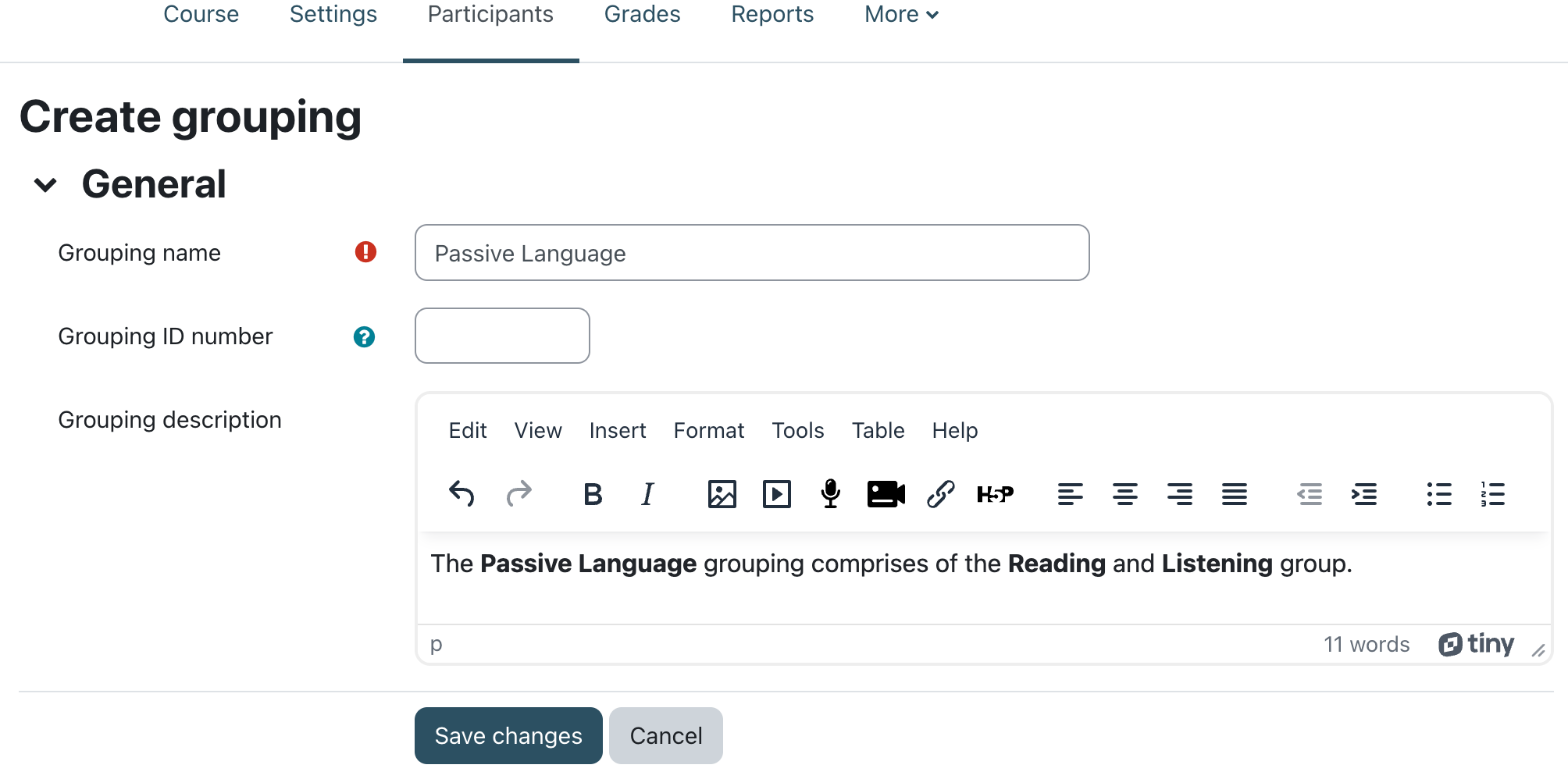 Чтобы добавить новый поток, выберите опцию «Потоки» в выпадающем меню «Участники» внутри курса и выберите «Создать поток».
Добавьте «Название потока» и, при необходимости, «Идентификатор потока» и «Описание потока». Необязательное значение идентификатора потока может быть добавлено для сопоставления потока с внешними системами или при импорте групп в потоки. Значения идентификатора потока не отображаются нигде на сайте. В рамках курса все идентификаторы потоков должны быть уникальными.
Добавление групп в поток
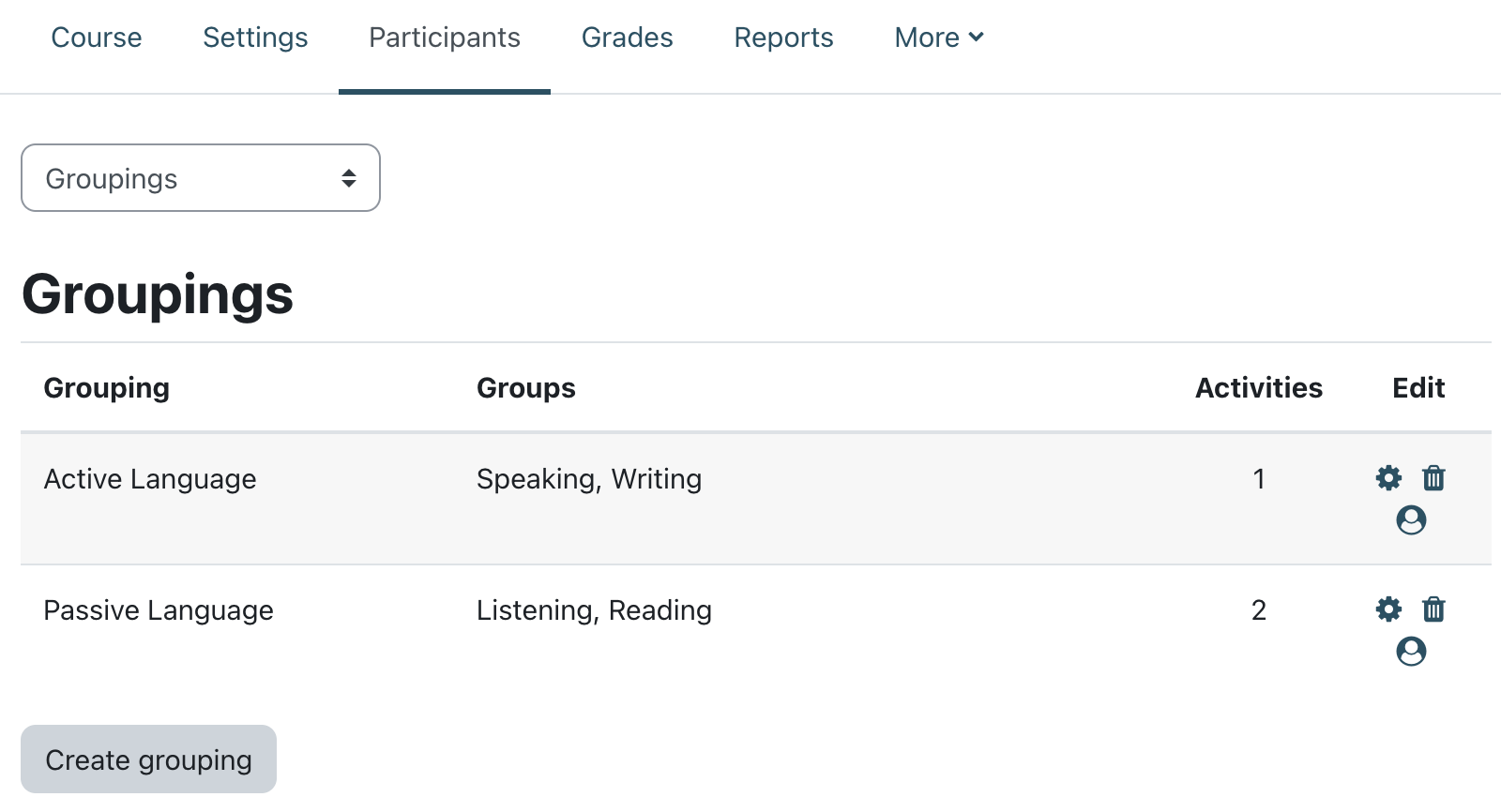 Чтобы добавить группы в поток:
- В вашем курсе выберите опцию «Группы» в выпадающем меню «Участники».
- Нажмите на значок «Показать группы в потоке» в столбце редактирования.
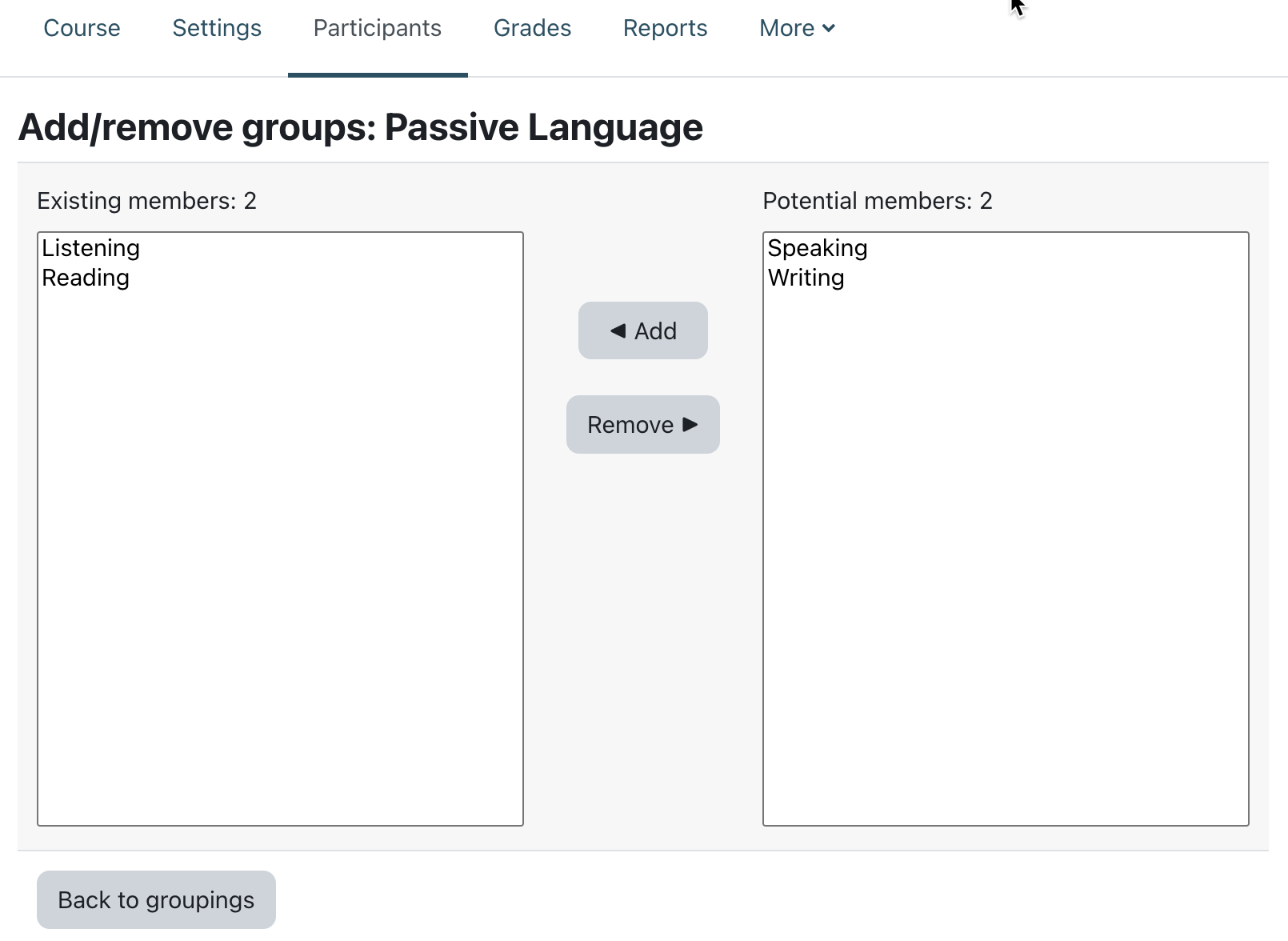
- На странице добавления/удаления групп выберите группу(ы), которую вы хотите добавить в поток, из списка «Возможные участники».
- Нажмите на стрелку, указывающую в сторону списка «Существующие участники».
- Нажмите кнопку «Вернуться к потокам». Добавленные вами группы теперь будут перечислены в таблице на странице потоков.
 Существующие потоки можно редактировать и/или удалять с помощью соответствующих значков в столбце редактирования таблицы на странице потоков.
Установка потока по умолчанию
После создания нескольких потоков можно установить поток по умолчанию для элементов курса и ресурсов.
- Перейдите по ссылке «Настройки» в блоке управления курсом.
- В разделе «Группы» в настройках курса выберите поток по умолчанию.
Поток по умолчанию используется на странице «Участники».
Выбор потока для элемента курса
Чтобы использовать определённый поток в элементе курса:
- Нажмите на ссылку «Редактировать настройки» для элемента курса.
- В разделе «Общие настройки модуля» установите групповой режим.
- Выберите поток из выпадающего меню «Поток».
- Нажмите кнопку «Сохранить изменения» в нижней части страницы.
Если групповой режим установлен как «Изолированные группы», студенты будут видеть только те элементы курса, которые им были назначены. Преподаватели будут видеть название потока в скобках после названия элемента курса на странице курса. На странице потоков ведётся подсчёт элементов курса, назначенных каждому потоку.
Обратите внимание, что опция «Поток» появляется по умолчанию только в тех элементах курса, которые поддерживают групповые режимы. 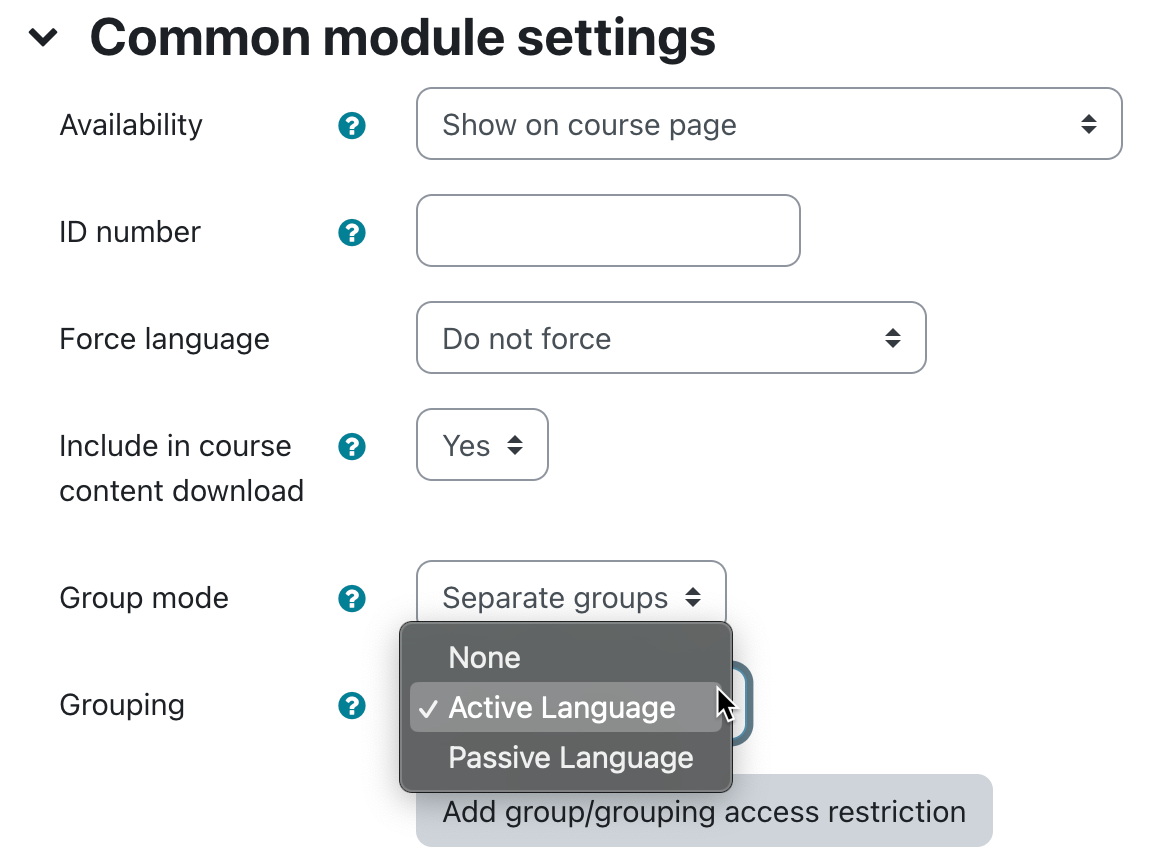 Если Условные элементы курса включены, появляется кнопка «Добавить ограничение доступа для группы/потока».
Ограничение доступа к элементу курса, ресурсу или теме курса для потока
Чтобы иметь возможность ограничить доступ к элементу курса, ресурсу или теме курса для потока, необходимо включить функцию Ограничение доступа. Это приведёт к появлению раздела «Ограничение доступа» в настройках элемента курса, ресурса или темы, и тогда можно будет добавить ограничение для потока.
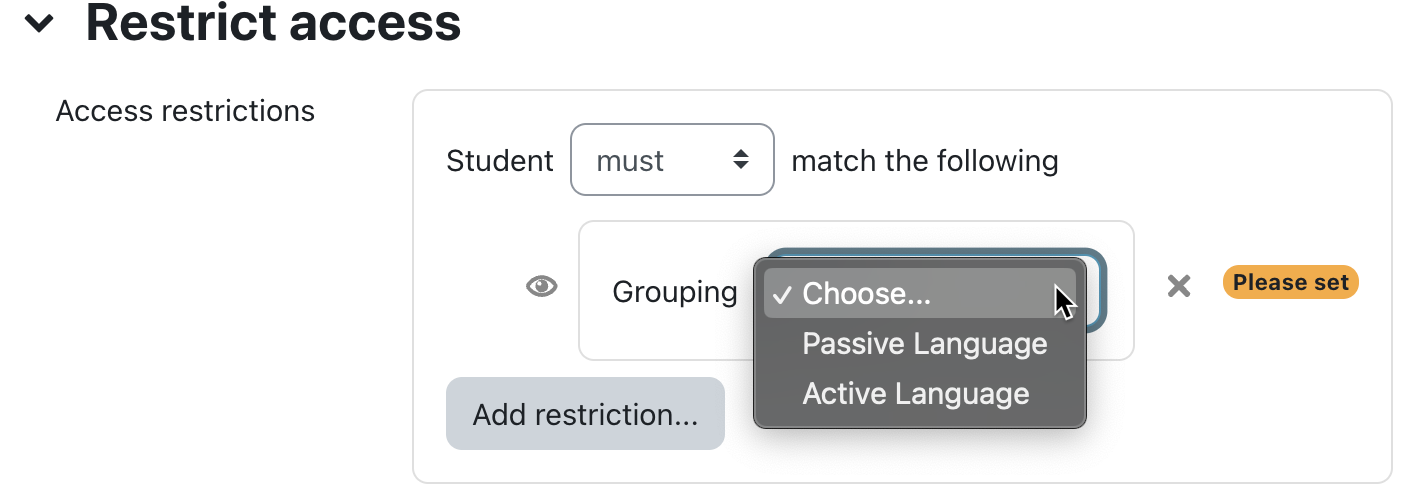
Убедитесь, что опция «Ограничение по потоку» включена в настройках ограничения доступа; в противном случае кнопка «Поток» не будет отображаться в вашем списке доступных ограничений.